Manual de uso Acteck AM-1500RF Ratón

¿Necesita un manual para su Acteck AM-1500RF Ratón? A continuación puedes ver y descargar el manual en PDF gratis en español. Este producto actualmente tiene 4 preguntas frecuentes, 0 comentarios y tiene 0 votos. Si este no es el manual que desea, , contáctenos.

¿Su producto tiene algún defecto y el manual no ofrece ninguna solución? Vaya a Repair Café para solicitar un servicio de reparación gratuito.

Manual de uso

Loading…
1 2
ADVERTENCIAS
Antes de que usted comience.
¡Guarde esta guía de la instalación para
referencias futuras! Contiene la información de
localización de problemas importantes. Guarde
su viejo mouse PS/2 o USB como dispositivos de
reserva.
Contenido del Paquete
El paquete del Mouse contiene lo
siguiente:
1 Mouse
1 Receptor
1 Disco instalador
1 Manual de Uso
2 Baterías AAA recargables
NOTA: Si no contiene todo lo mencionado por favor
pongase en contacto inmediatamente con su
distribuidor para su reemplazo.
.
RECOMENDACIONES DE USO
El mouse óptico no puede trabajar en una
superficie de cristal o sobre un espejo. Evite
usar este mouse en una superficie de color rojo
si no, el mouse no podrá funcionar normalmente,
en dado caso utilice un tapete para mouse
Considerando el ahorro de energía de la batería,
se recomienda que funcione el mouse óptico en
una superficie con textura fina para obtener un
consumo de energía creado por una alta sobre-
iluminación por parte del LED. Una superficie
muy oscura causará un consumo de energía
más alto
BIENVENIDO
Gracias por la adquisición de su nuevo
Mouse Óptico Acteck
AM-1500RF
NOTA DE SEGURIDAD
1. Su producto cumple con las reglas del FCC y
CE.
2. Este producto no tiene partes a las que el
usuario pueda darle mantenimiento.
3. Los procedimientos de ajuste o los controles
de uso que no sea otro que el del Manual de
Usuario puede dar resultados peligrosos
PRECAUCIONES:
Los cambios o modificaciones no
expresamente aprobadas por el proveedor
responsable del cumplimiento puede
invalidar la autoridad del usuario para operar
el equipo.
3) Conecte y vuelva a conectar el receptor.
4) Asegúrese que haya sido detectado por su
sistema operativo.
5) Asegúrese que la configuración del puerto del
mouse sea la correcta. Tome como referencia la
documentación de su computadora para el puerto
correcto de configuración.
Problemas con el Receptor
Si su receptor no funciona después de la
instalación trate con uno o mas de estos pasos:
1) Asegúrese que instaló correctamente el
controlador.
2) Asegúrese de que el cable del receptor este
bien conectado en el puerto del mouse o en el
puerto USB.
3) Conecte y desconecte otra vez el cable del
receptor. Asegúrese que el mouse fue detectado
por el Sistema Operativo.
4) Asegúrese de que el puerto es el apropiado
para la configuración del mouse. Tome como
referencia la documentación de su computadora
para el puerto correcto de configuración.
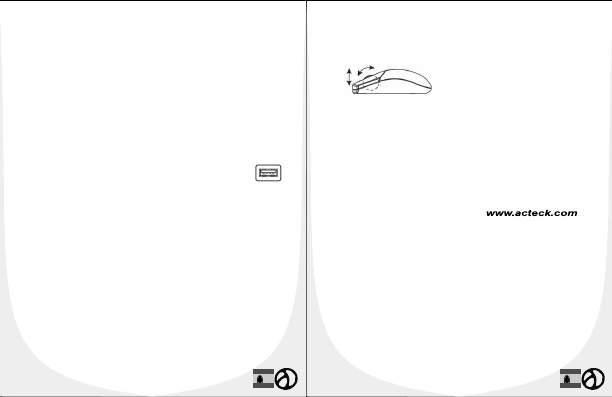
Como usar la rueda de desplazamiento.
Su mouse tiene una rueda de desplazamiento con
funciones tanto para desplazarse en Windows así
como para adaptarlo como botón. Para usar el
Botón de enmedio, presionar hacia abajo
directamente de la rueda de desplazamiento. Para
desplazarse sobre la pantalla, simplemente mueva
la rueda.
SOLUCIÓN DE PROBLEMAS
Problemas con el Mouse Inalámbrico
A. El mouse no responde:
Trate una vez más lo siguiente:
1) Para un mejor funcionamiento, cambie la
posición del receptor hasta obtener un mejor
resultado.
2) Verifique que las baterías estén bien colocadas.
3) Presione el botón Reset del receptor y después
el botón Reset del Mouse.
B. El mouse no es detectado:
Al usar el mouse, puede no ser detectado por el
receptor o por la computadora. Para solucionar
este problema intente lo siguiente:
1) Asegúrese que el receptor este bien colocado
en el puerto correcto del mouse o el puerto USB.
2) Asegúrese que el puerto tenga configuración
apropiada. Verifique los datos de configuración de
su computadora para corregir el problema.
3) Si ha cambiado o recargado las baterías
verifique el canal RF de la conexión entre el
mouse y el receptor.(Puede que necesite cambiar
el canal RF del mouse, presione el botón Reset
del receptor y después el botón Reset del mouse)
C. Los cursores de la pantalla no se desplazan
correctamente:
1) Cambie el ángulo del radio receptor. Vuelva a
ajustar el receptor y/o el mouse para un mejor
resultado.
2)Asegúrese que el indicador de batería no
marque batería baja. Si esto sucede sustituya las
baterías.
3)Necesita cambiar el canal RF del mouse,
presione el botón Reset del receptor y después el
botón Reset del mouse.
D. El mouse no responde después de la
instalación:
Intente lo siguiente:
1) Asegúrese de haber instalando correctamente
el driver.
2)Asegúrese que los cables del mouse o USB
estén en el lugar correcto.
INFORMACIÓN ERGONÓMICA
Algunos expertos creen que si utilizas cualquier
mouse, puede causarte serios daños en manos,
muñecas, brazos, cuello y espalda. Si sientes
dolor, entumecimiento o la debilidad en estas
áreas, acude a un profesional de salud
calificado.
Para reducir el riesgo de lesión, siga estas
precauciones:
Procure lo siguiente, levántese y camine
alrededor varias veces cada hora. Varíe sus
tareas a través del dia. Mantenga sus hombros
relajados con sus codos a los lados. Coloque su
teclado y ratón sin que tenga que moverse para
alcanzarlo. Ajuste su silla y teclado para que sus
brazos y muñecas se encuentren rectos. Evite
descansar las muñecas en bordes agudos.
Instalación del Receptor (Cargador)
El receptor (cargador) estará conectado por
medio de un cable. Es necesario conectarse a su
computadora por medio de un puerto USB o un
puerto de mouse.
Conecte el receptor con la computadora.
1.Apague su computadora.
2.Desconecte su mouse actual.
3.Inserte el conector USB (receptor) en el puerto
del USB (computadora).
4. Encienda la computadora.
a) USB es un dispositivo de PNP (plug and
play); usted puede conectar el dispositivo a la
computadora sin importar que esté apagada o
encendida. Por supuesto, puede quitar el
dispositivo del USB de la misma manera.
5. Presione el botón “CONECT” del mouse y del
receptor
6. Mueva el mouse alrededor para probar si la
conexión se logró satisfactoriamente.
COMO USAR SU MOUSE
Instalación para Puerto USB
Se requiere Windows 2000 (o una versión mas
nueva) para la instalación en el puerto USB.
Conecte la parte receptora del cable del puerto
USB en la computadora. Para Windows, puede
necesitar insertar el programa de instalación.
Inserte el CD en el CD-ROM cuando la
computadora se lo indique.
Queremos saber de ti. Mándanos cualquier
sugerencia o comentario a [email protected]
Si tienes alguna duda o pregunta acerca de
nuestro producto visita nuestro sitio en internet.
Descargue el manual en Español (PDF, 1.17 MB)
(Piense en el medioambiente y solo imprima este manual si es de verdad necesario)

Loading…

Puntuación

Dé su opinión de la Acteck AM-1500RF Ratón calificando el producto. ¿Quiere compartir su experiencia con este producto o hacer una pregunta? Deje un comentario en la parte inferior de la página.
¿Estás satisfecho con elActeck AM-1500RF Ratón?
No
Sea el primero en calificar este producto
0 votos

Únase a la conversación sobre este producto

Aquí puedes compartir lo que piensas sobre Acteck AM-1500RF Ratón. Si tiene alguna pregunta, primero lea atentamente el manual. Puede solicitar un manual utilizando nuestro formulario de contacto.

Más sobre este manual

Entendemos que es bueno tener un manual en papel para tus Acteck AM-1500RF Ratón. Siempre puedes descargar el manual desde nuestro sitio web e imprimirlo tú mismo. Si deseas tener un manual original te recomendamos contactar con Acteck. Es posible que puedan proporcionar un manual original. ¿Estás buscando el manual de tu Acteck AM-1500RF Ratón en otro idioma? Elija su idioma preferido en nuestra página de inicio y busque el número de modelo para ver si lo tenemos disponible.

Especificaciones

Marca Acteck
Modelo AM-1500RF
Categoría Ratónes
Tipo de archivo PDF
Tamaño del archivo 1.17 MB

Todos los manuales para Acteck Ratónes
Más manuales de Ratónes

Preguntas frecuentes sobre Acteck AM-1500RF Ratón

Nuestro equipo de atención al cliente busca información útil sobre los productos y responde a las preguntas frecuentes. Si encuentra inexactitudes en las preguntas frecuentes, indíquenoslo usando nuestro formulario de contacto.

¿Cuál es la mejor superficie para usar un ratón? Verificado

Un ratón tradicional con “trackball” funcionará mejor en una superficie acolchada como una alfombrilla de ratón. Un ratón óptico funcionará en casi todas las superficies planas, con la excepción de las superficies transparentes o reflectantes. Las superficies con un estampado repetitivo pueden interferir con el funcionamiento del ratón.

Ha sido de gran ayuda (127) Leer más

¿Qué es un mouse ergonómico? Verificado

El uso diario de un mouse normal durante períodos prolongados puede provocar dolor en el brazo y la muñeca. Esto también se llama RSI (lesión por esfuerzo repetitivo). Un mouse ergonómico está diseñado para reducir estos problemas o prevenirlos.

Ha sido de gran ayuda (59) Leer más

¿Cuál es la diferencia entre un mouse normal y un mouse para juegos? Verificado

Cada mouse para juegos se puede usar como un mouse normal. Sin embargo, un mouse para juegos a menudo tiene botones adicionales en lugares específicos para facilitar el juego. Incluso hay ratones para juegos que tienen botones destinados a jugar mejor un juego específico.

Ha sido de gran ayuda (58) Leer más

¿Cuál es el mejor tamaño de ratón para la palma de mi mano? Verificado

Depende en parte de las preferencias personales y las necesidades, pero en general un ratón debe ser alrededor del 60 % del tamaño de su mano. Es lo más cómodo y ergonómico.

Ha sido de gran ayuda (53) Leer más
Manual de uso Acteck AM-1500RF Ratón

Productos relacionados

Categorias relacionadas

×
Download