
CODBAR10
MANUAL DE USUARIO
LECTOR DE CÓDIGOS
DE BARRAS
1. Descripción de los componentes del producto
3. Enchufar y desenchufar la línea de datos
2. Lista de embalaje
Un escáner, una línea de datos y un manual de usuario. Según el principio de
simpilicidad y facilidad de uso, no ponemos todos los códigos de barras de configuración
del producto en este manual. Si usted requiere un manual de configuración detallado
durante su uso, comuníquese con nosotros.
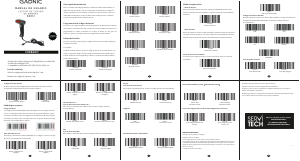
4. Configuraciones comunes
Nota: Restaurar la configuración predeterminada no cambiará la configuración de la
interfaz del producto. Por ejemplo, en cuanto al producto cuya interfaz está configurada
en el estado de USB, después de restaurar la configuración predeterminada, sigue siendo
la configuración de USB y no se cambiará a otra configuración de interfaz.
5. Configuración de la interfaz de comunicación
Teclado USB (Predeterminado)
USB al puerto serial
Configure el escáner a modo de USB al puerto
serial
(Si requiere instalar un controlador, póngase en
contacto con el vendedor)
Puerto serial
El escáner está configurado en modo
de puerto serial
7. Configuración de terminadores
El terminador está configurado en retorno
de carro y salto de línea (predeterminado)
El terminador está configurado en Tab
Con el fin de garantizar la salida correcta de los contenidos de la factura, al abrir la
función de código de factura, configure el modo de salida de carácter chino a chino
simplicado (bloc de notas / excel).
9. Configuración de la función de factura
10. Configuración de filtrado de URL
Cerrar la salida de QR Code URL Link
(predeterminado)
Abrir la función de factura
Restaurar la configuración de fábrica
Establecer código de barras
Cerrar la función de factura
(predeterminado)
Abrir la salida de QR Code URL Link
Interfaz USB en el ordenador
Interfaz RS-232 en el ordenador
Interfaz de comunicación terminal:
Diagrama de conexión de la línea de datos USB:
Diagrama de conexión de la línea de datos RS-232:
1. Conecte la interfaz del dispositivo (interfaz RJ45) de la línea de datos USB con el escáner ;
2. Conecte la interfaz del ordenador (interfaz USB) de la línea de datos USB con el ordenador .
1. Conecte la interfaz del dispositivo (interfaz RJ45) de la línea de datos RS-232 con el escáner ;
2. Conecte la interfaz del ordenador (interfaz RS-232) de la línea de datos RS-232 con el ordenador .
3. Conecte la línea de datos RS-232 con el adaptador de poder .
6. Configuración de código de barras de color inverso(Para código
unidimensional/DataMatrix/Aztec)
Se puede decodificar sólo el código de barras
normal (predeterminado)
Se pueden decodificar tanto el código de barras
normal como el código de barras de color inverso
8. Configuración del modo de salida del carácter chino
Inglés (predeterminado)
Chino simplificado (bloc de notas / excel)
Chino simplificado (word)
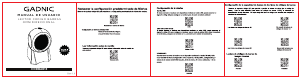
Ventana de Escáneo
LOGO
Luz Intermitente
Interfaz de línea de datos
Estimados usuarios, les agradecemos por elegir nuestro producto. Insistimos en
investigación y desarrollo independiente durante mucho tiempo y le ofreceremos
productos de alta calidad y servicios considerados. Antes de usarlo, por favor lea
cuidadosamente este manual para lograr un uso mejor del producto.
V1. 0
Registro de mantenimiento
Tarjeta de garantía del producto
Fecha
Contenido de mantenimiento
Reemplazo de piezas
Reparado por
Nombre
Cantidad
Nombre de
usuario
Teléfono
Código postal
Dirección
Nombre de
producto
Modelo
Fecha de
compra
Provincia
Ciudad /
pueblo
12. Método de mantenimiento simple
( 1) El escáner se ve afectado a veces por las manchas y los polvos en la
ventana de escáneo durante su trabajo. Use el alcohol o el paño de
anteojos para limpiarlo suavemente, luego sople.
( 2) Se permite limpiar la carcasa del escáner con un paño suave limpio, o
con un paño suave empapado en el agua mezclada con un poco de
detergente.
Cualquiera de los siguientes casos no está cubierta por la garantía:
3. Accesorios tales como embalaje, fuente de alimentación externa, cable
de alimentación, cable de conexión, software, datos técnicos;
4. Productos cuyo número de serie de fábrica está alterado o desgarrado;
5. Fallos y daños debido al desmontaje, reparación y modificación del
producto sin permiso de nuestra compañía;
6. Daños causados por accidentes o humanos, por ejemplo, un método de
entrada inadecuado, el voltaje, la alta temperatura, la entrada de agua y el
golpe y etc.;
7. Daños producidos por fuerza mayor, tales como terremoto e incendio.
Declaración especial:
este manual ha sido inspeccionado y revisado de forma estricta y cuidadosa,
pero no se puede excluir las negligencias y los errores en la ortografía y la
tecnología; para tales negligencias y errores, habrá modificaciones
correspondientes en la nueva versión sin aviso previo; los derechos del autor
de este manual pertenece a nuestra compañía, y a cualquier otra unidad y
persona no se permite modificarlo.
Número
de serie
Problema
Posibles Causas
Solución
1
La línea de datos
de interfaz está
instalada
correctamente,
pero no se inicia.
El escáner no
está energizado
Asegúrese de que el ordenador está
energizado y encendido. Al usar la
interfaz USB
, conecte USB con la
interfaz de USB de la computadora
host, no utilice la interfaz USB
extendida ni otra línea de extensión
de USB.
La línea de datos de la
interfaz no está conectada
correctamente
Compruebe si la línea de datos está
conectada y enchufada en su lugar.
2
Hay luz del relleno,
pero no se puede
leer el código de
barras
El sistema de código de
este tipo de código de
barras no está abierto
Abra este sistema de código
mediante leer el código de
configuración.
El código de barras está
dañado
Intente escanear otros códigos
de barras con el mismo tipo de
código de barras
La distancia entre el
escáner y el código de
barras no es apropiada
Mueva el código de barras más cerca
o más lejos
El escáner no es
suficientemente alto para
cubrir completamente
el có
digo de barras
Primero alinee el código de barras,
luego léalo
3
Después de escanear,
aparecen los datos
incorrectos en la
pantalla del ordenador.
Error del método de entrada
Cambie el método de entrada al
método en inglés estándar
Él tiene otra configuración
Restaure los parámetros del
escáner al estado de configuración
de fábrica, o póngase en contacto
con el centro de servicio de
fabricante.
4
Los carácteres del
código de barras
son Ilegibles o
erróneos.
La configuración internacional
del teclado del escáner es
inconsistente con el país del
teclado utilizado
Configure que el país del teclado
del escáner es consistente con el
país del teclado utilizado.
5
No se puede
decodificar en otras
circunstancias
Error de conversión de
equipo
Apaque la fuente de alimentación
del equipo, conecte bien el equipo
con el escáner, luego encienda la
fuente
de alimentación y restaure
los parámetros de la plataforma de
escáneo al estado de configuración
de fábrica, y después vuelva a
escánear.
11. Solución de problemas
13. Estipulaciones de mantenimiento
1. Productos que están fuera del período de garantía;
2. Daños causados por la instalación o el uso no de acuerdo con el
manual de usuario, y por el mantenimiento y almacenamiento no
adecuados;
Certificado de conformidad
Este producto ha sido probado y cumple con nuestros
estándares.


Únase a la conversación sobre este producto
Aquí puedes compartir lo que piensas sobre Gadnic CODBAR10 Lector de código de barras. Si tiene alguna pregunta, primero lea atentamente el manual. Puede solicitar un manual utilizando nuestro formulario de contacto.