Heeft u problemen met bewegingen?
Wanneer u tijdens een beweging
het aanraakgevoelige vlak aanraakt
met andere vingers of uw handpalm,
kan dit tot een onverwachte reactie leiden.
Ga naar www.logitech.com/support/M600
voor meer informatie over probleemoplossing.
Wat vindt u ervan?
Neem even de tijd om ons uw mening
te geven. Hartelijk dank voor de aanschaf
van ons product.
www.logitech.com/ithink
Svenska
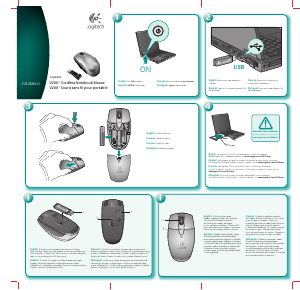
3 Musen kan användas med ett eller
två batterier. Placera batteriet i ett av facken.
5 Batteriindikatorn börjar lysa grön
när du sätter i batterierna. Den börjar lysa röd
när batterierna behöver bytas ut.
7 Rekommenderas M600 är utformad
för Logitechs program för följsam rullning.
Ladda ner det kostnadsfria programmet
på www.logitech.com/support/M600.
Ladda ner SetPoint™-programmet om
du vill ändra från högerhänt till vänsterhänt
musanvändning eller om du vill att
batterivarningar ska visas på skärmen.
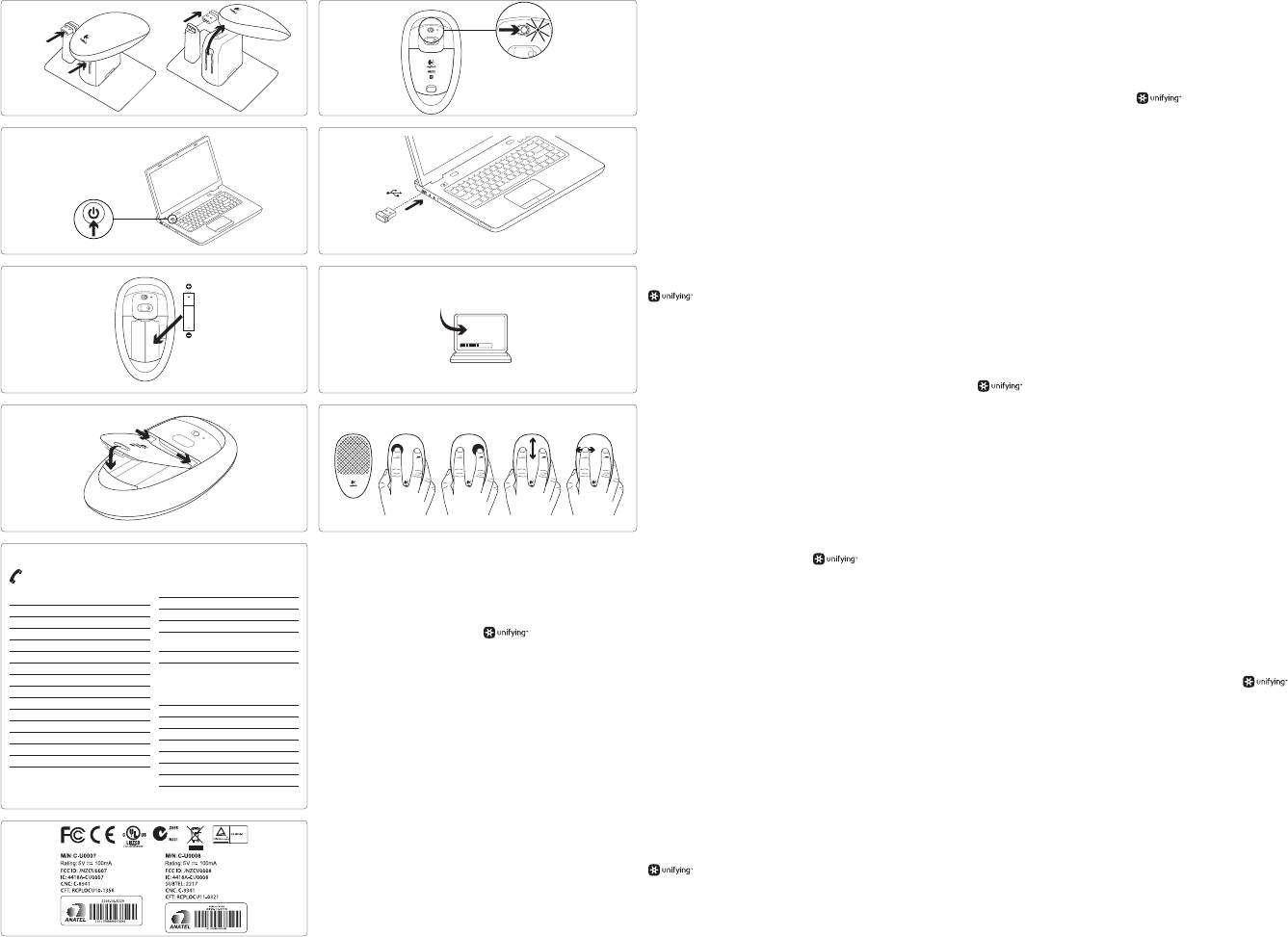
Fingerrörelser
1. Tryckkänsligt område
2. Vänster knapp – tryck ner tills du hör
ett klick.
3. Höger knapp – tryck ner fingret på den
högra halvan av det tryckkänsliga området
tills du hör ett klick.
4. Rullning – dra ett eller två fingrar upp
eller ner. Sluta när du vill avbryta
rullningen. Snärta med fingret om du vill
att rullningen ska gå långsammare.
5. Bakåt/framåt – för webbläsarsidor
eller fotoalbum. Svep ett finger från höger
till vänster och lyfts sedan upp det om
du vill gå bakåt. Svep fingret från vänster
till höger om du vill gå framåt.
Tack vare Logitech® Unifying-tekniken kan du
ansluta upp till sex kompatibla Logitech-möss
och -tangentbord till samma mottagare
med en enda USB-port. Mer information finns
på www.logitech.com/unifying.
Felsökning
Vad gör jag om musen inte fungerar?
• Är av/på-reglaget inställt på ON?
• Har Unifying-mottagaren anslutits till
en USB-port på datorn? Prova att ansluta
till en annan port. Använd den port som är
närmast musen. Använd inte en USB-hubb.
• Kontrollera att du har satt i batteriet
eller batterierna åt rätt håll: de positiva
polerna ska peka uppåt. Byt ut batterierna
om det behövs.
Har du problem med fingerrörelserna?
Oväntade resultat kan uppstå om
du lägger extra fingrar eller handflatan
på det tryckkänsliga området medan du utför
en rörelse.
Mer information om felsökning finns
på www.logitech.com/support/M600.
Vad tycker du?
Ägna gärna en minut åt att berätta för oss.
Tack för att du valde vår produkt.
www.logitech.com/ithink
6
7
USB
www.logitech.com/support/M600
1 2 3 4 5
Dansk
3 Musen kan fungere med ét eller to batterier.
Anbring batteriet i en af pladserne.
5 Batteriindikatoren lyser grønt når
du installerer batterierne. Den lyser rødt når
batterierne skal udskiftes.
7 Anbefalet Din M600 er udviklet således
den kan drage nytte af Logitechs program
til jævnere scrolling. Hent det gratis program
på www.logitech.com/support/M600.
I fald du vil bruge din mus med venstre
i stedet for højre hånd eller vil modtage
batteriadvarsler på skærmen, skal du hente
SetPoint™-softwaren.
Berøringsbevægelser
1. Trykfølsomt område
2. Venstre knap – hold nede indtil du hører
et “klik”.
3. Højre knap – tryk kun på den nederste
højre halvdel af den trykfølsomme
overflade indtil du hører et “klik”.
4. Scrolling – træk én eller to fingre op
eller ned. Stop for at afslutte scrolling.
“Svip” for at foretage inertiel scrolling.
5. Frem/tilbage – mellem websteder
eller fotoalbum. Hvis du vil gå tilbage,
skal du trække en finger fra højre til venstre
og dernæst løfte. Hvis du vil gå frem,
skal du trække fra venstre mod højre.
I kraft af Logitech® Unifying-teknologien
kan du slutte op til seks kompatible
Logitech-mus og -tastaturer til samme
modtager og kun bruge én USB-port
til flere enheder. Du kan læse mere
på www.logitech.com/unifying.
Problemløsning
Virker musen ikke?
• Er Tænd/sluk-skydeknappen sat til TÆND?
• Er Unifying-modtageren sluttet til en
USB-port? Prøv at bruge en anden port.
Brug den port der er tættest på musen.
Brug ikke en USB-hub.
• Kontroller at batterierne vender rigtigt:
Pluspolerne skal pege opad. Udskift evt.
batterierne.
Er der problemer med at komme i gang?
Hvis du bruger flere fingre eller din håndflade
på det berøringsfølsomme område mens du
foretager en bevægelse, kan det forårsage
en uventet handling.
Du kan læse mere om fejlfinding på
visit www.logitech.com/support/M600.
Hvad synes du?
Vi vil bede dig bruge et par minutter på at
fortælle os hvad du synes. Tak fordi du købte
vores produkt.
www.logitech.com/ithink
Norsk
3 Musen kan bruke ett eller to batterier.
Sett batteriet i én av åpningene.
5 Batterilampen lyser grønt når du setter
inn batteriene. Den lyser rødt når batteriene
må byttes.
7 Anbefales M600 er laget for å kunne
bruke Logitechs program for jevn rulling.
Du kan laste ned programmet gratis fra
www.logitech.com/support/M600.
Hvis du vil bruke musen med venstre hånd
i stedet for høyre, eller se batterivarsler
på skjermen, laster du ned SetPoint™-
programvaren.
Berøring
1. Trykkfølsomt område
2. Venstre knapp: Trykk ned til du hører
et klikk.
3. Høyre knapp: Trykk kun på høyre del av det
trykkfølsomme området til du hører et klikk.
4. Rulling: Du ruller ved å dra én eller to fingre
oppover eller nedover. Stopp for å avslutte
rullingen. “Knips” for å sette fart i rullingen.
5. Tilbake/framover: For nettsider
eller fotoalbum. Sveip én finger fra høyre
mot venstre og løft fingeren på slutten
for å gå tilbake. Sveip fra venstre mot høyre
for å gå framover.
Logitech® Unifying-teknologi kan kople
opptil seks kompatible mus og tastaturer
fra Logitech til samme mottaker, med bare
én usb-port for alle enhetene. Du kan lese mer
på www.logitech.com/unifying.
Feilsøking
Musen fungerer ikke
• Er av/på-bryteren satt til på?
• Er Unifying-mottakeren satt inn i en usb-
port på datamaskinen? Prøv en annen
port. Bruk en port som er nærmere musen.
Ikke bruk en usb-hub.
• Kontroller hvordan batteriet står i:
plusspolene skal være rettet oppover.
Bytt ut batteriene ved behov.
Har du problemer med fingerbevegelser?
Hvis du bruker for mange fingre eller legger
håndflaten på den berøringsfølsomme
delen når du bruker bevegelser, kan det gi
uventede resultater.
Du finner mer informasjon om feilsøking
på www.logitech.com/support/M600.
Hva synes du?
Fortell oss det, det tar ikke lang tid.
Takk for at du handlet hos oss.
www.logitech.com/ithink
Suomi
3 Hiiri toimii yhdellä tai kahdella
paristolla. Sijoita paristo jompaan
kumpaan paristopaikkaan.
5 Kun paristot asennetaan,
pariston LED-merkkivalo muuttuu vihreäksi.
Merkkivalo muuttuu punaiseksi, kun paristot
on vaihdettava uusiin.
7 Suositeltava toimenpide M600-hiiri
on suunniteltu toimimaan yhdessä Logitechin
tasaisesti toimivan vierityssovelluksen kanssa.
Lataa ilmainen sovellusohjelma osoitteesta
www.logitech.com/support/M600.
Jos haluat vaihtaa hiiren kätisyyden tai
saada näytölle paristoja koskevia varoituksia,
lataa SetPoint™-ohjelmisto.
Kosketuseleet
1. Kosketusherkkä alue
2. Vasen painike: paina, kunnes kuuluu
napsaus.
3. Oikea painike: paina ainoastaan
kosketusherkän alueen oikeanpuoleista
pintaa, kunnes kuuluu napsaus.
4. Vieritys: liu’uta yhtä tai kahta sormea
ylös tai alas. Pysäytä vieritystoiminto
lopettamalla sormien liu’uttaminen.
Vieritä jatkuvasti “näpäyttämällä”
(pyyhkäisemällä nopeasti).
5. Edellinen/seuraava: selaimen sivujen
tai valokuva-albumien selaamiseen.
Siirry edelliseen kohteeseen pyyhkäisemällä
yhdellä sormella oikealta vasemmalle
ja nosta sitten sormi pois kosketusherkältä
alueelta. Siirry seuraavaan kohteeseen
pyyhkäisemällä vasemmalta oikealle.
Logitech® Unifying -tekniikka mahdollistaa
jopa kuuden yhteensopivan Logitech-hiiren
ja -näppäimistön yhdistämisen yhteen
vastaanottimeen. Näin useita laitteita
voidaan yhdistää ainoastaan yhden USB-
liitännän avulla. Lisätietoja on osoitteessa
www.logitech.com/unifying.
Vianmääritys
Hiiri ei toimi:
• Onko On/O-liukukytkin kohdassa ON?
• Onko Unifying-vastaanotin kytketty
tietokoneen USB-porttiin? Kokeile eri
porttia. Käytä porttia, joka on lähimpänä
hiirtä. Älä käytä USB-keskitintä.
• Tarkista, että paristot on asetettu oikein
päin: positiivisten napojen tulee osoittaa
ylöspäin. Vaihda tarvittaessa paristot.
Hankaluuksia eleiden kanssa:
Useamman kuin kahden sormen tai koko
kämmenen asettaminen kosketusherkälle
alueelle elekomennon aikana saattaa
aiheuttaa yllättäviä seurauksia.
Katso lisätietoja vianmäärityksestä osoitteesta
www.logitech.com/support/M600.
Mitä mieltä olet?
Käytä hetki ja kerro mielipiteesi.
Kiitos, että ostit tuotteemme.
www.logitech.com/ithink
Ελληνικά
3 Το ποντίκι μπορεί να λειτουργήσει με μία
ή με δύο μπαταρίες. Τοποθετήστε τις μπαταρίες
σε κάθε υποδοχή.
5 Η ενδεικτική λυχνία λειτουργίας της
μπαταρίας γίνεται πράσινη αφού τοποθετήσετε
τις μπαταρίες. Η ενδεικτική λυχνία λειτουργίας
της μπαταρίας γίνεται κόκκινη όταν απαιτείται
τοποθέτηση των μπαταριών.
7 Συνιστάται Το M600 έχει σχεδιαστεί έτσι,
ώστε να συνδυάζεται με την εφαρμογή ομαλής
κύλισης της Logitech. Πραγματοποιήστε
δωρεάν λήψη της εφαρμογής από τη διεύθυνση
www.logitech.com/support/M600.
Εάν θέλετε να θέσετε το ποντίκι σας από
τη λειτουργία για δεξιόχειρες στη λειτουργία
για αριστερόχειρες ή να λαμβάνετε
προειδοποιήσεις για τις μπαταρίες στην οθόνη,
πραγματοποιήστε λήψη του λογισμικού
SetPoint™.
Κινήσεις αφής
1. Περιοχή ευαίσθητη στην αφή
2. Αριστερό κουμπί-πατήστε μέχρι να ακουστεί
το χαρακτηριστικό “κλικ”.
3. Δεξί κουμπί-πατήστε μόνο το δεξί μισό
μέρος της ευαίσθητης στην αφή επιφάνειας
μέχρι να ακουστεί το χαρακτηριστικό “κλικ”.
4. Κύλιση-σύρετε το ένα ή και τα δύο δάχτυλά
σας προς τα πάνω ή προς τα κάτω.
Σταματήστε για να διακόψετε την κύλιση.
Με μια απαλή κίνηση του δαχτύλου
σας μπορείτε να πραγματοποιήσετε
αδρανή κύλιση.
5. Πίσω/εμπρός-για σελίδες προγραμμάτων
περιήγησης στο web ή για άλμπουμ
φωτογραφιών. Για να επιστρέψετε πίσω,
κινήστε το ένα σας δάχτυλο από δεξιά προς
τα αριστερά και στη συνέχεια σηκώστε το.
Για να μεταβείτε εμπρός, κινήστε το δάχτυλό
σας από αριστερά προς τα δεξιά.
Η τεχνολογία Unifying της Logitech μπορεί
να συνδέσει έως και έξι συμβατά ποντίκια
και πληκτρολόγια στον ίδιο δέκτη, μόνο με τη
χρήση μιας θύρας USB για πολλές συσκευές.
Για περισσότερες πληροφορίες, επισκεφτείτε
τη διεύθυνση www.logitech.com/unifying.
Αντιμετώπιση προβλημάτων
Το ποντίκι δεν λειτουργεί;
• Έχετε ρυθμίσει τον κινητό διακόπτη
Ενεργοποίησης/Απενεργοποίησης στη
θέση ON;
• Έχετε συνδέσει τον δέκτη Unifying
σε μια θύρα USB του υπολογιστή;
Δοκιμάστε να αλλάξετε θύρα.
Χρησιμοποιήστε μια θύρα πλησιέστερη στο
ποντίκι. Μην χρησιμοποιείτε διανομέα USB.
• Ελέγξτε τον προσανατολισμό των μπαταριών:
οι θετικοί πόλοι είναι στραμμένοι προς
τα πάνω. Αντικαταστήστε τις μπαταρίες εάν
είναι απαραίτητο.
Αντιμετωπίζετε προβλήματα με τις κινήσεις;
Η τοποθέτηση επιπλέον δαχτύλων
ή της παλάμης σας στην ευαίσθητη στην
αφή περιοχή ενδέχεται να προκαλέσει ένα
μη αναμενόμενο αποτέλεσμα.
Για περισσότερες πληροφορίες σχετικά
με την αντιμετώπιση των προβλημάτων,
επισκεφτείτε τη διεύθυνση www.logitech.com/
support/M600.
Ποια είναι η γνώμη σας;
Αφιερώστε λίγο χρόνο για να μας πείτε.
Σας ευχαριστούμε για την αγορά του
προϊόντος μας.
www.logitech.com/ithink
Türkçe
3 Fare bir veya iki pille çalışabilir.
Pili yuvalardan birine takın.
5 Pilleri taktığınızda pil LED ışığı
yeşil olur. Pillerin değiştirilmesi gerektiğinde
kırmızı olur.
7 Önerilen M600 ürününüz Logitech’in
sorunsuz kaydırma uygulamasından
yararlanacak şekilde tasarlanmıştır.
Ücretsiz uygulamayı www.logitech.com/
support/M600 adresinden indirebilirsiniz.
Farenizi sağ el yerine sol elle kullanılacak
şekilde ayarlamak veya ekran üzerinde
pil uyarılarının görüntülenmesini isterseniz
SetPoint™ yazılımını indirin.
Dokunma hareketleri
1. Dokunmaya duyarlı alan
2. Sol düğme — Bir “klik” sesi duyana kadar
aşağı doğru bastırın.
3. Sağ düğme —Bir “klik” sesi duyana kadar
dokunmaya duyarlı yüzeyin yalnızca sağ
yarım tarafını aşağı doğru bastırın.
4. Kaydırma —bir veya iki parmağı
yukarı veya aşağı doğru kaydırın.
Kaydırma işlemini sonlandırmak
için durdurun. Sürtme gücüne duyarlı
kaydırma yapmak için “hafifçe vurun”.
5. Geri/ileri—tarayıcı sayfaları veya fotoğraf
albümleri için. Geri gitmek için bir
parmağınızı sağdan sola doğru yatay
kaydırın ve sonra kaldırın. İleri gitmek için
soldan sağa yatay kaydırın.
Logitech® Unifying teknolojisi ile,
birden çok cihaz için aynı USB bağlantı
noktasını kullanarak en çok altı tane uyumlu
Logitech faresini ve klavyesini aynı alıcıya
bağlayabilirsiniz. Daha fazla bilgi edinmek
için www.logitech.com/unifying adresini
ziyaret edin.
Sorun giderme
Fare çalışmıyor mu?
• Açma/Kapma düğmesi ON olarak
mı ayarlanmış?
• Unifying alıcı USB bağlantı noktasına
tam olarak takılı mı? Bağlantı noktalarını
değiştirmeyi deneyin. Fareye en yakın
bağlantı noktasını kullanın. USB hub
kullanmayın.
• Pilin yönünü kontrol edin: pozitif kutuplar
yukarıyı işaret eder. Gerekliyse pilleri
değiştirin.
Hareketlerle ilgili sorun mu yaşıyorsunuz?
Bir hareket sırasında dokunmaya duyarlı
alana fazladan bir parmak veya avuç
içinizi yerleştirmeniz beklenmeyen yanıtlara
neden olabilir.
Sorun giderme konusunda daha fazla
bilgi almak için www.logitech.com/
support/M600 adresini ziyaret edin.
Ne düşünüyorsunuz?
Lütfen birkaç dakikanızı ayırarak
düşüncelerinizi bizimle paylaşın.
Ürünümüzü satın aldığınız için
teşekkür ederiz.
www.logitech.com/ithink
1
4
2
3
On
5
www.logitech.com/support/M600
België/Belgique Dutch: +32-(0)2 200 64 44;
French: +32-(0)2 200 64 40
Česká Republika +420 239 000 335
Danmark +45-38 32 31 20
Deutschland +49-(0)69-51 709 427
España +34-91-275 45 88
France +33-(0)1-57 32 32 71
Ireland +353-(0)1 524 50 80
Italia +39-02-91 48 30 31
Magyarország +36 (1) 777-4853
Nederland +31-(0)-20-200 84 33
Norge +47-(0)24 159 579
Österreich +43-(0)1 206 091 026
Polska 00800 441 17 19
Portugal +351-21-415 90 16
Россия +7(495) 641 34 60
Schweiz/Suisse D +41-(0)22 761 40 12
Svizzera F +41-(0)22 761 40 16
I +41-(0)22 761 40 20
E +41-(0)22 761 40 25
South Africa 0800 981 089
Suomi +358-(0)9 725 191 08
Sverige +46-(0)8-501 632 83
Türkiye 00800 44 882 5862
United Arab 8000 441-4294
Emirates
United Kingdom +44-(0)203-024-81 59
European, English: +41-(0)22 761 40 25
Mid. East., & Fax: +41-(0)21 863 54 02
African Hq.
Morges,
Switzerland
Eastern Europe English: 41-(0)22 761 40 25
United States +1 646-454-3200
Argentina +0800 555 3284
Brasil +0800 891 4173
Canada +1-866-934-5644
Chile +1230 020 5484
Latin America +1 800-578-9619
Mexico +001 800 578 9619
3
LED 5
M600 7
Logitech
www.logitech.com/
.support/M600
.SetPoint
™
1 .
2 .
3 .
4 .
5 .
Logitech
®
Unifying
Logitech
USB
.www.logitech.com/unifying
Unifying
USB
.USB
www.logitech.com/
.support/M600
www.logitech.com/ithink



Únase a la conversación sobre este producto
Aquí puedes compartir lo que piensas sobre Logitech M600 Touch Ratón. Si tiene alguna pregunta, primero lea atentamente el manual. Puede solicitar un manual utilizando nuestro formulario de contacto.