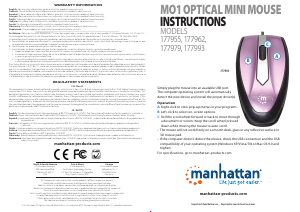
Manual de uso Manhattan 177016 MH3 Classic Ratón

¿Necesita un manual para su Manhattan 177016 MH3 Classic Ratón? A continuación puedes ver y descargar el manual en PDF gratis en español. Este producto actualmente tiene 4 preguntas frecuentes, 0 comentarios y tiene 0 votos. Si este no es el manual que desea, , contáctenos.

¿Su producto tiene algún defecto y el manual no ofrece ninguna solución? Vaya a Repair Café para solicitar un servicio de reparación gratuito.

Manual de uso

Loading…
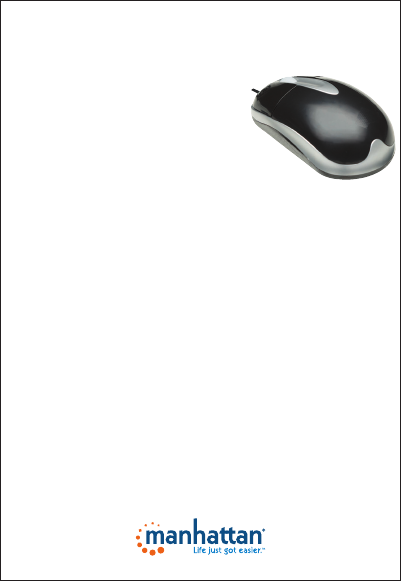
MAN-177009/177016-INS-ML-1113-07-0
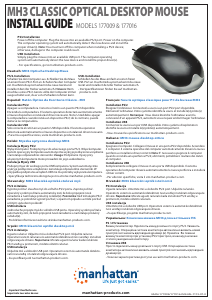
Instalación PS/2
Apague su computadora. Conecte el ratón a un puerto PS/2 disponible.
Encienda la computadora. El sistema operativo detectará auntomaticamente
el nuevo dispositivo e instalará el driver necesario. Nota: Usted debe apagar
la computadora cuando instala un dispositivo PS/2; de lo contrario, puede
dañarse la computadora.
Instalación USB
Solo conecte el ratón en un puerto USB disponible. El sistema operativo
detectará automaticamente el nuevo dispositivo e instalará el driver necesario.
• Para más especicaciones, visite manhattan-products.com.
Installazione PS/2
Spegnere il computer. Collegare il mouse in una porta PS/2 disponibile. Accendere
il computer. Il sistema operative del computer automaticamente rileverà la nuova
periferica e installerà i driver corretti. Nota: E’ necessario spegnere il computer
quando si installa una periferica PS/2; altrimenti, potrebbero risultare dei danni
al computer.
Installazione USB
Semplicemente collegare il mouse in una porta USB disponibile. Il sistema
operativo del computer rileverà automaticamente la nuova periferica e installerà
i driver corretti.
• Per ulteriori speciche, visita il sito manhattan-products.com.
PS/2-Installation
Schalten Sie den Computer aus. Schließen Sie die Maus
an einen freien PS/2-Port an. Schalten Sie den Computer
ein. Das Betriebssystem erkennt das neue Gerät und
installiert den/die Treiber automatisch. Hinweis: Beim
Anschluss eines PS/2-Geräts sollte der Computer immer
ausgeschaltet sein, da er sonst Schaden nehmen kann.
USB-Installation
Schließen Sie die Maus einfach an einen freien
USB-Port an. Das Betriebssystem erkennt das neue
Gerät und installiert den/die Treiber automatisch.
• Die Spezikationen nden Sie auf manhattan-
products.com.
PS/2 Installation
Power o the computer. Plug the mouse into an available PS/2 port. Power on the computer.
The computer operating system will automatically detect the new device and install the
proper driver(s). Note: You must turn o the computer when installing a PS/2 device;
otherwise, damage to the computer could result.
USB Installation
Simply plug the mouse into an available USB port. The computer operating
system will automatically detect the new device and install the proper driver(s).
• For specications, go to manhattan-products.com.
PS/2 inštalácia
Vypnite počítač. Zasuňte myš do voľného PS/2 portu. Zapnite počítač.
Operačný systém počítača automaticky zistí, že bolo pripojené nové
zariadenie a nainštaluje príslušný ovládač(e). Poznámka: Keď inštalujete PS/2
zariadenie, je potrebné vypnúť počítač; v opačnom prípade sa môže počít
určitým spôsobom poškodiť.
USB inštalácia
Jednoducho pripojte myš do voľného USB portu. Operačný systém počítača
automaticky zistí, že bolo pripojené nové zariadenie a nainštaluje prísluš
ovdač(e).
• Pre bližšie informácie navštívte stránku manhattan-products.com.
Installation PS/2
Éteignez l’ordinateur. Connectez la souris à un port PS/2 port disponible.
marrez l’ordinateur. Votre système identie la souris et installe le(s) pilote(s)
automatiquement. Remarque: Vous devez éteindre l’ordinateur avant la
connexion d’un appareil PS/2, autrement vous risquez endommager l’ordinateur.
Installation USB
Connectez la souris à un port USB disponible. Votre système d’exploitation
identie la souris et installe le(s) pilote(s) automatiquement.
• Vous trouvez les spécications sur manhattan-products.com.
Instalacja Myszy PS/2
Wyłącz komputer. Podepnij mysz do właściwego portu PS/2. Włącz komputer.
System operacyjny komputera automatycznie wykryje podłączone urządzenie
i zainstaluje odpowiednie sterowniki. Uwaga: Podpinanie myszy przy
ączonym komputerze może prowadzić do jego uszkodzenia.
Instalacja Myszy USB
Podepnij mysz do wolnego portu USB komputera. System automatycznie
wykryje poączone urządzenie i zainstaluje odpowiednie sterowniki. W
przypadku podpinania urdzeń USB nie ma potrzeby wyłączania komputera.
• Specykacja techniczna dostępna jest na stronie manhattan-products.com.
manhattan-products.com
Important: Read before use.
Importante: Leer antes de usar.
PS / 2 Установка
Вимкнути комп’ютер. Підключіть мишу до вільного порту PS/2. Увімкніть
комп’ютер. Операційна система комп’ютера автоматично виявить новий
пристрій і встановить відповідний драйвер (и). Примітка : Ви повинні
вимкнути комп’ютер при установці PS/2 пристрою, в іншому разі моше
статися ушкодження комп’ютеру.
Установка USB
Просто підключіть мишу до вільного порту USB. Операційна система
комп’ютера автоматично виявить новий пристрій і встановить відповідний
драйвер (и) .
• Технічні характеристики доступні на сайті manhattan-products.com.
Deutsch: MH3 Optische Desktop Maus
Español: Ratón Óptico de Escritorio Clásico - MH
MH3 CLASSIC OPTICAL DESKTOP MOUSE
INSTALL GUIDE
MODELS 177009 & 177016
Français: Souris optique classique pour PC de bureau MH3
Polski: Myszka optyczna desktop MH3
Italiano: MH3 mouse desktop ottico
Slovensky: MH3 klasická optická stolová myš
Hrvatski: MH3 klasnični optčki stolni miš
PS/2 instalacija
Ugasite računalo. Umetnite miš u slobodni PS/2 port. Uključite računalo.
Operativni sistem će automatski detektirati novi uređaj i instalirati odgovarajuće
drivere. Napomena: Morate ugasiti računalo kada instalirate PS/2 uređaj; u
protivnom, možete oštetiti računalo.
USB instalacija
Umetnite miš u slobodni USB port. Operativni sistem će automatski detektirati
novi uređaj i instalirati odgovarajuće drivere.
• Za specikacije, posjetite manhattan-products.com.
Українська: Класична мишка MH3 для настільних ПК
Srpski: MH3 klasnični optčki desktop miš
PS/2 instalacija
Ugasite računar. Uključite miš u slobodan PS/2 port. Uključite računar.
Operativni sistem računara će automatski detektovati novi uređaj i instalirati
odgovarajuće drivere. Napomena: Morate ugasiti računar kada instalirate
PS/2 uređaj, u protivnom, možete oštetiti računar.
USB instalacija
Uključite miš u slobodni USB port. Operativni sistem će automatski detekto-
vati novi uređaj i instalirati odgovarajuće drivere.
• Za specikaciju idi na manhattan-products.com.
Descargue el manual en Español (PDF, 0.47 MB)
(Piense en el medioambiente y solo imprima este manual si es de verdad necesario)

Loading…

Puntuación

Dé su opinión de la Manhattan 177016 MH3 Classic Ratón calificando el producto. ¿Quiere compartir su experiencia con este producto o hacer una pregunta? Deje un comentario en la parte inferior de la página.
¿Estás satisfecho con elManhattan 177016 MH3 Classic Ratón?
No
Sea el primero en calificar este producto
0 votos

Únase a la conversación sobre este producto

Aquí puedes compartir lo que piensas sobre Manhattan 177016 MH3 Classic Ratón. Si tiene alguna pregunta, primero lea atentamente el manual. Puede solicitar un manual utilizando nuestro formulario de contacto.

Más sobre este manual

Entendemos que es bueno tener un manual en papel para tus Manhattan 177016 MH3 Classic Ratón. Siempre puedes descargar el manual desde nuestro sitio web e imprimirlo tú mismo. Si deseas tener un manual original te recomendamos contactar con Manhattan. Es posible que puedan proporcionar un manual original. ¿Estás buscando el manual de tu Manhattan 177016 MH3 Classic Ratón en otro idioma? Elija su idioma preferido en nuestra página de inicio y busque el número de modelo para ver si lo tenemos disponible.

Especificaciones

Marca Manhattan
Modelo 177016 MH3 Classic
Categoría Ratónes
Tipo de archivo PDF
Tamaño del archivo 0.47 MB

Todos los manuales para Manhattan Ratónes
Más manuales de Ratónes

Preguntas frecuentes sobre Manhattan 177016 MH3 Classic Ratón

Nuestro equipo de atención al cliente busca información útil sobre los productos y responde a las preguntas frecuentes. Si encuentra inexactitudes en las preguntas frecuentes, indíquenoslo usando nuestro formulario de contacto.

¿Cuál es la mejor superficie para usar un ratón? Verificado

Un ratón tradicional con “trackball” funcionará mejor en una superficie acolchada como una alfombrilla de ratón. Un ratón óptico funcionará en casi todas las superficies planas, con la excepción de las superficies transparentes o reflectantes. Las superficies con un estampado repetitivo pueden interferir con el funcionamiento del ratón.

Ha sido de gran ayuda (127) Leer más

¿Qué es un mouse ergonómico? Verificado

El uso diario de un mouse normal durante períodos prolongados puede provocar dolor en el brazo y la muñeca. Esto también se llama RSI (lesión por esfuerzo repetitivo). Un mouse ergonómico está diseñado para reducir estos problemas o prevenirlos.

Ha sido de gran ayuda (59) Leer más

¿Cuál es la diferencia entre un mouse normal y un mouse para juegos? Verificado

Cada mouse para juegos se puede usar como un mouse normal. Sin embargo, un mouse para juegos a menudo tiene botones adicionales en lugares específicos para facilitar el juego. Incluso hay ratones para juegos que tienen botones destinados a jugar mejor un juego específico.

Ha sido de gran ayuda (58) Leer más

¿Cuál es el mejor tamaño de ratón para la palma de mi mano? Verificado

Depende en parte de las preferencias personales y las necesidades, pero en general un ratón debe ser alrededor del 60 % del tamaño de su mano. Es lo más cómodo y ergonómico.

Ha sido de gran ayuda (53) Leer más
Manual de uso Manhattan 177016 MH3 Classic Ratón

Productos relacionados

Categorias relacionadas

×
Download