Digital Voice Editor 2 JE/CE7 ES 2-584-653-31(1)
Almacenamiento de mensajes en el ordenador
BUso del software
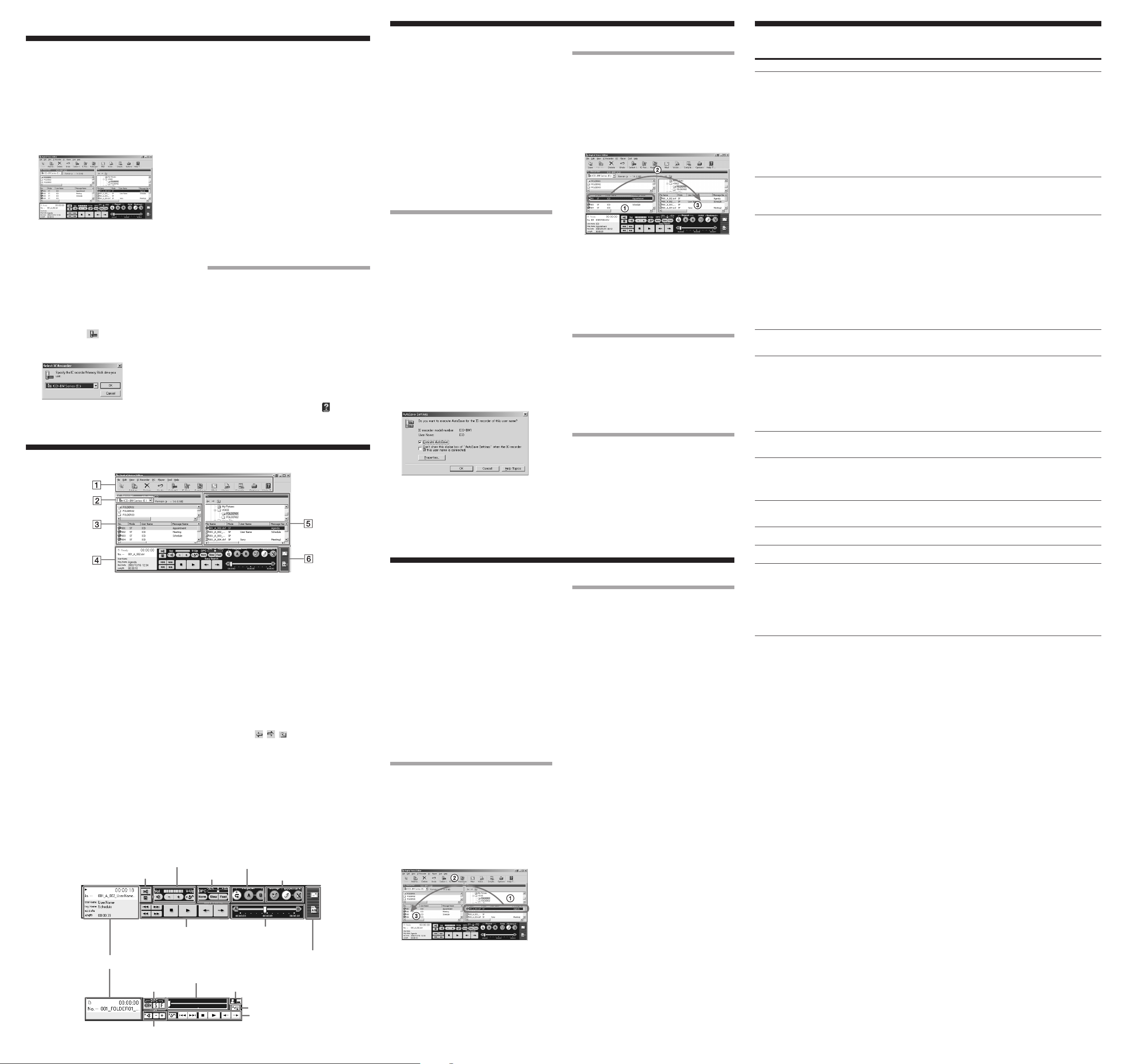
Inicio del software “Digital Voice Editor”
1 Encienda el ordenador e inicie Windows.
2 Conecte la grabadora IC al ordenador.
3 Haga clic en [Inicio] y seleccione
[Programas], [Sony Digital Voice Editor 2] y,
finalmente, [Digital Voice Editor 2].
El software “Digital Voice Editor” se iniciará y se
abrirá la ventana principal. Se cargarán los datos
de la grabadora IC o del “Memory Stick”, y
aparecerán las carpetas y archivos de mensajes en
el panel de mensajes de la grabadora IC.
Nota
La primera vez que inicie “Digital Voice Editor”,
aparecerá el cuadro de diálogo del paso 4 para
seleccionar la grabadora IC.
4 Si la grabadora IC está desconectada o no
aparece ninguna carpeta o mensaje en el
panel de mensajes de la grabadora,
seleccione la unidad del “Memory Stick” o
la grabadora IC realizando uno de los pasos
siguientes:
• Haga clic en la flecha hacia abajo que
aparece en el cuadro combinado de la
grabadora IC.
• Haga clic en
(Select IC Recorder) en la
barra de herramientas.
• Seleccione [Select IC Recorder] en el menú
[IC Recorder].
Aparecerá el cuadro de diálogo [Select IC Recorder].
Seleccione la unidad del “Memory Stick” o la
grabadora IC que utilice en la lista desplegable y haga
clic en [OK].
Aparecerán las carpetas de mensajes
correspondientes a la grabadora IC seleccionada
en el cuadro de lista de carpetas.
Notas
• Las letras de unidad y las identificaciones de la grabadora IC en
el cuadro combinado de la grabadora IC variarán dependiendo
de los ajustes y la configuración del equipo, el tipo de grabadora
IC y de cómo esté conectado el “Memory Stick”.
• Cuando especifique la unidad del “Memory Stick” o la
grabadora IC de la serie ICD-S/ICD-BM sin la carpeta VOICE,
aparecerá el cuadro de diálogo que le preguntará si desea crear
una nueva carpeta de mensajes. Haga clic en [Yes] para aplicar el
ajuste inicial y visualizar la ventana principal de Digital Voice
Editor.
• Si la grabadora IC conectada al equipo no aparece en el cuadro
combinado de la misma, compruebe la conexión.
• Cuando conecte la grabadora IC de la serie ICD-MS5xx equipada
con un “Memory Stick”, el nombre de la grabadora IC no
aparecerá en el cuadro combinado de la misma. Seleccione la
unidad del “Memory Stick”.
• El número de carpetas variará dependiendo de la grabadora IC
que utilice.
Para salir del software
Haga clic en el botón [X] situado en la parte superior
derecha de la ventana o seleccione [Exit] en el menú [File].
Utilización de los archivos de la
ayuda en línea del software
Para obtener información sobre cómo utilizar el
software “Digital Voice Editor”, consulte los archivos
de la ayuda en línea.
1Sugerencia
Para obtener la información más reciente, consulte el archivo
“readme.txt”. Para abrirlo, haga clic en [Inicio], [Programas],
[Sony Digital Voice Editor 2] y [ReadMe].
El archivo de ayuda en línea se puede abrir de tres
maneras distintas:
• Haga clic en [Inicio], [Programas], [Sony Digital
Voice Editor 2] y, finalmente, en [Help].
• Tras iniciar el software, seleccione [Help Topics] en
el menú [Help].
• Tras iniciar el software, haga clic en
(Help
topics) en la barra de herramientas.
Puede guardar los mensajes como archivos de sonido
en el disco duro del ordenador.
Hay tres maneras de guardar mensajes:
• Guardar mensajes automáticamente (sólo para la
serie ICD-SX/ST/P/BM y el “Memory Stick”)
• Guardar mensajes mediante una operación de
arrastrar y soltar
• Guardar mensajes especificando el tipo de archivo y
el nombre de archivo. (Para obtener más
información, consulte la ayuda en línea).
Notas
• Los siguientes caracteres no pueden utilizarse en un nombre
de archivo: \ / : * ? ” < > |
• Si existe un mensaje con el mismo nombre de archivo,
aparecerá el cuadro de diálogo que le preguntará si desea
sustituir el archivo existente. Si desea sustituir el archivo,
haga clic en [Yes]. Si desea cambiar el nombre de archivo,
haga clic en [No].
• Si guarda un mensaje en el disco duro del ordenador, se
cancelará el ajuste de la alarma.
Guardar mensajes automáticamente
(AutoSave)(sólo para la serie ICD-
SX/ST/P/BM y el “Memory Stick”)
Si ejecuta Digital Voice Editor, podrá guardar
automáticamente en el ordenador los nuevos mensajes
de la grabadora IC cada vez que conecte la grabadora
o inserte el “Memory Stick”. Si utiliza varias
grabadoras IC, podrá ajustar la función AutoSave para
cada una de ellas. Para obtener más información,
consulte la ayuda en línea.
Nota
Antes de utilizar la función AutoSave, asegúrese de ajustar el
nombre de usuario de la grabadora IC. Hágalo en la ventana
Setting de la grabadora IC. No es posible especificar el nombre
de usuario para el “Memory Stick”. Puesto que la grabadora
IC de la serie ICD-MS5xx se reconoce como un “Memory
Stick”, no es necesario especificar el nombre de usuario.
1 Con Digital Voice Editor abierto, conecte
una grabadora IC de la serie ICD-SX/ST/P/
BM o inserte el “Memory Stick”.
Aparecerá el cuadro de diálogo AutoSave
Settings.
2 Seleccione [Execute AutoSave] y, a
continuación, haga clic en [OK].
Se inicia el almacenamiento automático.
Guardar mensajes mediante una
operación de arrastrar y soltar
1 Haga clic en esta opción para seleccionar el
mensaje que desea guardar del panel de
mensajes de la grabadora IC (1).
Para seleccionar varios mensajes, mantenga
pulsada la tecla Mayús mientras hace clic en el
primer y último mensaje en un grupo consecutivo
o la tecla Ctrl mientras hace clic en cada mensaje
por separado.
2 Arrastre el mensaje (2) y suéltelo (3) en el
panel de mensajes del ordenador.
El mensaje se guarda en la lista de mensajes del
ordenador.
Notas
• No puede soltar el mensaje en la lista de carpetas
del ordenador.
• El mensaje se guarda en el formato de archivo con
un nombre de archivo, ambos especificados en la
ventana [Options].
Guardar todos los mensajes en
una carpeta al mismo tiempo
Haga clic en la carpeta que desee guardar de la
lista de carpetas de la grabadora IC, arrástrela y
suéltela en la lista de mensajes del ordenador.
Puede guardar todos los mensajes de una carpeta de
mensajes a la vez como una sola carpeta.
Para obtener más información, consulte la ayuda en
línea.
Guardar todas las carpetas de
mensajes a la vez
Seleccione [Save All] del menú [IC Recorder].
Aparecerá el cuadro de diálogo que se utiliza para
guardar todos los mensajes de la grabadora IC.
Especifique la carpeta de destino y el tipo de archivo
para guardar los mensajes. A la carpeta se le asigna
automáticamente el nombre “Nombre del modelo de
la grabadora IC_Nombre de usuario de la grabadora
IC_año actual_mes_día”, por ejemplo, ICD-
BM1_2004_07_04. Para obtener más información,
consulte la ayuda en línea.
Adición de mensajes a la grabadora IC
Puede añadir los mensajes seleccionados en el disco
duro del ordenador a la grabadora IC. Puede añadir
los mensajes uno por uno o todos los de una carpeta a
la vez.
Los mensajes añadidos pueden reproducirse en la
grabadora IC.
Hay dos maneras de añadir mensajes:
• Añadir los mensajes al final de la carpeta
especificada.(Para obtener más información,
consulte la ayuda en línea.)
• Añadir los mensajes en la posición que desee en
una carpeta de mensajes mediante una operación
de arrastrar y soltar.
• Añadir los mensajes como una carpeta nueva (sólo
para la serie ICD-MS/BM).
Notas
• Si añade un mensaje a la grabadora IC, se cancelará el ajuste
de la alarma.
• Si la memoria de la grabadora IC está llena o el número total
de mensajes de una carpeta excede los 99 (999 para un
“Memory Stick”), no podrá añadir mensajes. Elimine los
mensajes innecesarios y, a continuación, añada un mensaje.
Añadir mensajes uno por uno
1 Haga clic en esta opción para seleccionar el
mensaje que desee añadir a la lista de
mensajes del ordenador (1).
Para seleccionar varios mensajes, mantenga
pulsada la tecla Mayús mientras hace clic en el
primer y último mensaje en un grupo consecutivo
o la tecla Ctrl mientras hace clic en cada mensaje
por separado. Puede seleccionar a la vez archivos
de diferentes tipos.
2 Arrastre el mensaje (2) y suéltelo (3) en la
posición que desee en la lista de mensajes
de la grabadora IC.
Cuando esté a punto de soltar el mensaje, se
mostrará la línea de inserción. El mensaje se
añade a la línea.
1 Sugerencia
Si suelta los mensajes en la lista de carpetas de la grabadora IC,
éstos se añadirán al final de la carpeta seleccionada.
Añadir todos los mensajes de una
carpeta a la vez
Haga clic en la carpeta que desee añadir a la
lista de mensajes del ordenador, arrástrela y, a
continuación, suéltela en la posición que desee
en la lista de mensajes de la grabadora IC.
Cuando esté a punto de soltar la carpeta, se mostrará
la línea de inserción. Los mensajes de la carpeta se
añaden a la línea.
1 Sugerencia
Cuando utilice una grabadora IC de la serie ICD-MS/BM,
puede añadir los mensajes como una carpeta nueva. Suelte la
carpeta en la posición que desee en la lista de carpetas de la
grabadora IC. Se muestra una línea de inserción y se crea una
carpeta nueva en esa posición de la línea. Todos los mensajes
se guardan en esa carpeta nueva.
Solución de problemas
Problema
El software “Digital Voice
Editor” no puede instalarse.
Si conecta la grabadora IC al
conector USB del ordenador,
aparecerá el mensaje de advertencia
[Instalación de hardware].
No es posible conectar
correctamente la grabadora IC o
el “Memory Stick”.
La grabadora IC no funciona.
No pueden reproducirse los
mensajes./El volumen del sonido
de reproducción es demasiado
bajo.
Los archivos de mensajes
guardados no pueden
reproducirse ni editarse.
El contador o la barra de
desplazamiento se mueven de
forma incorrecta. Se produce
ruido.
La unidad funciona con
demasiada lentitud con un
número elevado de mensajes.
La pantalla no funciona al
guardar, añadir o borrar mensajes.
Se tarda mucho tiempo en
convertir un formato de archivo.
El software se “cuelga” al iniciar
“Digital Voice Editor”.
Solución
•El espacio libre en disco o la memoria disponible del ordenador son
demasiado reducidos. Compruebe el espacio libre en disco y la memoria
disponible.
•Ha intentado instalar el software en un sistema operativo no compatible con
“Digital Voice Editor”.
•Ha iniciado la sesión en Windows
®
XP Media Center Edition 2004/Windows
®
XP Media Center Edition/Windows
®
XP Professional/Windows
®
XP Home
Edition con un nombre de usuario que pertenece a una cuenta de usuario con
limitaciones. Inicie la sesión con un nombre de usuario que disponga de una
cuenta de usuario de “Administrador del equipo”.
•En Windows
®
2000 Professional, inicie la sesión con el nombre de usuario
“Administrador”.
•Este mensaje aparecerá la primera vez que conecte la grabadora IC al conector
USB del ordenador en Windows
®
XP Professional/Windows
®
XP Home
Edition. Puede hacer caso omiso a dicho mensaje y hacer clic en [Continuar]
para proseguir con la instalación o el uso del software.
•Compruebe que la instalación del software se haya realizado. Asimismo,
compruebe la conexión tal como se indica a continuación:
– Instale el controlador de la grabadora IC que utilice.
– Si utiliza un concentrador USB externo, conecte la grabadora IC
directamente al ordenador.
– Desconecte el cable de la grabadora IC y vuelva a conectarlo.
– Conecte la grabadora IC a otro conector USB.
– Compruebe que el sistema reconozca la unidad del “Memory Stick” o la
grabadora IC de las series ICD-S/ICD-BM. Si no es así, cierre el software y
reinícielo después de conectar la grabadora IC o el “Memory Stick”.
•Es posible que el ordenador haya entrado en modo de espera/hibernación.
Evite que el ordenador entre en alguno de estos modos mientras está
conectado a la grabadora IC.
•Puede formatear la memoria de la grabadora IC. Utilice la función de formateo
de la grabadora IC para formatear la memoria. (Las grabadoras de las series
ICD-SX/ST/BP/P no disponen de función de formateo.)
•No hay instalada ninguna tarjeta de sonido.
•No hay ningún altavoz incorporado ni conectado al ordenador.
•El sonido no se oye.
•Suba el volumen del ordenador. (Consulte el manual de instrucciones del
ordenador.)
•El ajuste del volumen de los archivos WAV puede cambiarse y guardarse
mediante la función “Increase Volume” (Subir volumen) de la aplicación
“Grabadora de sonidos” de Microsoft.
•No es posible reproducir un mensaje cuyo formato de archivo no sea
compatible con el software “Digital Voice Editor”. Con algunos formatos de
archivo no se pueden utilizar determinadas funciones de edición del software.
•Esto sucede cuando se reproducen mensajes en el ordenador a los que se ha
añadido o borrado un índice o a los que se ha sobrescrito o añadido una
grabación. Guarde primero el mensaje en el disco duro y, a continuación,
añádalo a la grabadora IC. Seleccione el formato de archivo de
almacenamiento adecuado para la grabadora IC que utilice.
•Independientemente de la duración del tiempo de grabación, la unidad
funciona con mayor lentitud con un elevado número total de mensajes.
•Se tarda más en copiar o borrar mensajes largos. Una vez realizadas las
operaciones, la pantalla funcionará con normalidad.
•El tiempo necesario para la conversión de un archivo se prolonga de acuerdo
con el tamaño del archivo.
•No desconecte el conector de la grabadora IC mientras el ordenador se
comunica con la grabadora IC, ya que las operaciones del ordenador podrían
volverse inestables o los datos que contiene la grabadora IC podrían resultar
dañados.
•Puede que exista un conflicto entre el software y otro controlador o aplicación.
•No instale el software “Memory Stick Voice Editor” después de haber
instalado “Digital Voice Editor”, ya que este último no funcionaría
correctamente.
Nombres y funciones de la ventana principal
1Barra de menús/Barra de herramientas
La barra de menús le permite acceder a los
comandos de menú y ejecutarlos. La barra de
herramientas contiene los botones correspondientes
a las tareas más comunes de los comandos de menú
y permite acceder a ellas de forma más rápida. Para
obtener más información, consulte la ayuda en línea.
2 Cuadro combinado de la grabadora IC
Puede seleccionar la grabadora IC conectada al
conector USB del ordenador o la unidad en la que
se ha insertado el “Memory Stick”. En la parte
derecha del cuadro, aparece el espacio de memoria
disponible de la grabadora IC seleccionada.
3 Panel de mensajes de la grabadora IC
En la lista de carpetas situada debajo del cuadro
combinado2 de la grabadora IC, aparecen las
carpetas de mensajes de la grabadora IC
seleccionada. Haga clic en una carpeta de la lista
para que los mensajes de la misma aparezcan en la
lista de mensajes situada debajo de la lista de
carpetas. Los mensajes se visualizan con la
información relevante: número de mensaje, modo
de grabación (ST, STLP, HQ, SP o LP), nombre de
usuario, nombre de mensaje, fecha de grabación,
duración, ajustes de prioridad, marcados y
alarmas, Codec y nombre de archivo.
Notas
•
El tiempo de grabación restante que se muestre en la
grabadora IC puede diferir del que se muestre en
“Digital Voice Editor”. Sin embargo, no se trata de un
fallo de funcionamiento, sino que se debe a que la
grabadora IC muestra el tiempo restante una vez restada
la cantidad de memoria necesaria para su sistema.
• Si selecciona la grabadora IC de la serie ICD-BP/
SX/ST/P, los nombres de archivo aparecerán en
blanco.
4 Panel del reproductor
Este panel controla las operaciones de reproducción.
En él se muestra la información del mensaje que se
reproduce y también se puede mostrar el modo de
reproducción simple. Para obtener más información,
consulte la ayuda en línea.
5Panel de mensajes del PC
En el panel del árbol superior de carpetas, se
visualizan las unidades y carpetas en forma de
árbol. Haga clic en la unidad y la carpeta que desee
del panel del árbol de carpetas para que los
mensajes de la carpeta seleccionada se muestren en
la lista de mensajes situada debajo del panel del
árbol de carpetas.
También puede utilizar los botones de exploración
de carpetas ( / / ) para desplazarse por las
carpetas o visualizar una carpeta que se encuentre
en un directorio de nivel superior.
Los mensajes se visualizan con la información
relevante: nombre de archivo, modo de grabación
(ST, STLP, HQ, SP o LP), nombre de usuario,
nombre de mensaje, fecha de grabación, duración,
ajustes de prioridad y marcados, y Codec.
6 Panel de botones de funciones especiales
En el panel de botones de funciones especiales, se
encuentran los botones que permiten iniciar el
software de correo compatible con MAPI y el
software de reconocimiento de voz.
Botones de ajuste del
volumen/Botón V-Up
Contador, estado e información de mensajes,
indicación del tiempo de grabación
Botones dividir/combinar
Botones de reproducción repetida
Botones de marcado
Botones de operaciones de reproducción
(Búsqueda/Revisión/Saltar/Atrás/
Detener/Reproducir/Búsqueda sencilla)
Barra de desplazamiento
de reproducción
Botones de reconocimiento
de voz y correo
Botones DPC
Panel del reproductor
Modo de reproducción
simple
Barra de desplazamiento de reproducción
Botones DPC
Botones Adelante/Atrás, Cerrar
Botones de operaciones de reproducción
(Saltar/Atrás/Detener/Reproducir/
Búsqueda sencilla/Botón V-Up
Botones de ajuste del volumen
Botones de reproducción repetida
ESDVE2.3+CE7.p65 10/20/04, 3:03 AM2


Únase a la conversación sobre este producto
Aquí puedes compartir lo que piensas sobre Sony ICD-P110 Grabadora de voz. Si tiene alguna pregunta, primero lea atentamente el manual. Puede solicitar un manual utilizando nuestro formulario de contacto.