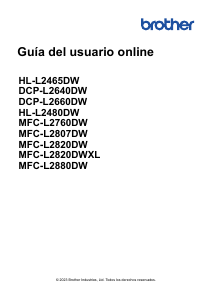
Manual de uso Brother MFC-L2807DW Impresora multifunción

¿Necesita un manual para su Brother MFC-L2807DW Impresora multifunción? A continuación puedes ver y descargar el manual en PDF gratis en español. Este producto actualmente tiene 11 preguntas frecuentes, 0 comentarios y tiene 0 votos. Si este no es el manual que desea, , contáctenos.

¿Su producto tiene algún defecto y el manual no ofrece ninguna solución? Vaya a Repair Café para solicitar un servicio de reparación gratuito.

Manual de uso

Loading…

Imprimir desde la computadora (Mac) ......................................................................................................... 69
Cargue e imprima sobres en la ranura de alimentación manual.................................................................. 70
Imprimir un archivo adjunto de correo electrónico ....................................................................................... 72
Cambiar los ajustes de impresión utilizando el panel de control ................................................................. 73
Cancelar una tarea de impresión................................................................................................................. 74
Impresión de prueba .................................................................................................................................... 75
Escanear .............................................................................................................................................. 76
Escanear mediante el botón de escaneo del equipo ................................................................................... 77
Escanear fotografías y gráficos.......................................................................................................... 78
Escanear páginas múltiples o únicas a una carpeta en un único archivo PDF.................................. 80
Escanear a un archivo de texto editable (OCR)................................................................................. 83
Guardar datos escaneados como archivo adjunto a un correo electrónico ....................................... 85
Enviar datos escaneados a un destinatario de correo electrónico..................................................... 87
Escanear a FTP ................................................................................................................................. 90
Escaneado a red (Windows) .............................................................................................................. 94
Use el protocolo de servicios web para el escaneo de red (Windows 10 y Windows 11)................ 100
Cambiar la configuración del botón de escaneado desde Brother iPrint&Scan............................... 104
Configure sus certificados para los archivos PDF firmados............................................................. 105
Desactivar escaneo de su computadora .......................................................................................... 107
Escanear desde la computadora (Windows) ............................................................................................. 108
Escanear con Brother iPrint&Scan (Windows/Mac) ......................................................................... 109
Escanear mediante Nuance
PaperPort
14SE u otras aplicaciones de Windows....................... 110
Escanear con Fax y Escáner de Windows....................................................................................... 115
Escanear desde la computadora (Mac) ..................................................................................................... 119
Configure los ajustes de escaneado usando una Administración basada en Web ................................... 120
Configure el Nombre del archivo escaneado utilizando una Administración basada en Web ......... 121
Copia .................................................................................................................................................. 122
Haga una copia en una cara del papel (de 1 cara).................................................................................... 123
Haga una copia en ambas caras del papel (de 2 caras)............................................................................ 125
Ampliar o reducir imágenes copiadas........................................................................................................ 128
Hacer copias N en 1 con la función de diseño de página.......................................................................... 130
Ordenar copias........................................................................................................................................... 132
Copiar una tarjeta de ID............................................................................................................................. 133
Opciones de copia ..................................................................................................................................... 135
Fax ...................................................................................................................................................... 138
Enviar un fax .............................................................................................................................................. 139
Enviar un fax .................................................................................................................................... 140
Enviar un fax de 2 caras desde la unidad ADF ................................................................................ 144
Enviar un fax manualmente.............................................................................................................. 145
Enviar un fax al final de una conversación....................................................................................... 146
Enviar el mismo mensaje de fax a más de un destinatario (multienvío) .......................................... 147
Enviar un fax en tiempo real............................................................................................................. 150
Enviar un fax a una hora determinada (fax diferido) ........................................................................ 152
Agregue una página de cubierta para su fax ................................................................................... 154
Cancelar un fax en curso ................................................................................................................. 157
Consultar y cancelar un fax pendiente ............................................................................................. 158
Opciones de fax ............................................................................................................................... 159
Inicio > Tabla de contenido
ii
Descargue el manual en Español (PDF, 6.08 MB)
(Piense en el medioambiente y solo imprima este manual si es de verdad necesario)

Loading…

Puntuación

Dé su opinión de la Brother MFC-L2807DW Impresora multifunción calificando el producto. ¿Quiere compartir su experiencia con este producto o hacer una pregunta? Deje un comentario en la parte inferior de la página.
¿Estás satisfecho con elBrother MFC-L2807DW Impresora multifunción?
No
Sea el primero en calificar este producto
0 votos

Únase a la conversación sobre este producto

Aquí puedes compartir lo que piensas sobre Brother MFC-L2807DW Impresora multifunción. Si tiene alguna pregunta, primero lea atentamente el manual. Puede solicitar un manual utilizando nuestro formulario de contacto.

Más sobre este manual

Entendemos que es bueno tener un manual en papel para tus Brother MFC-L2807DW Impresora multifunción. Siempre puedes descargar el manual desde nuestro sitio web e imprimirlo tú mismo. Si deseas tener un manual original te recomendamos contactar con Brother. Es posible que puedan proporcionar un manual original. ¿Estás buscando el manual de tu Brother MFC-L2807DW Impresora multifunción en otro idioma? Elija su idioma preferido en nuestra página de inicio y busque el número de modelo para ver si lo tenemos disponible.

Especificaciones

Marca Brother
Modelo MFC-L2807DW
Categoría Impresoras multifunción
Tipo de archivo PDF
Tamaño del archivo 6.08 MB

Todos los manuales para Brother Impresoras multifunción
Más manuales de Impresoras multifunción

Preguntas frecuentes sobre Brother MFC-L2807DW Impresora multifunción

Nuestro equipo de atención al cliente busca información útil sobre los productos y responde a las preguntas frecuentes. Si encuentra inexactitudes en las preguntas frecuentes, indíquenoslo usando nuestro formulario de contacto.

Mi cartucho de tinta es nuevo, pero no imprime. ¿Por qué? Verificado

Los nuevos cartuchos de tinta siempre vienen con una pegatina en el cabezal de impresión para evitar que se sequen dentro del envase. Retire esta pegatina para asegurarse de que la tinta pueda salir del cartucho.

Ha sido de gran ayuda (441) Leer más

Quiero imprimir algo a toda página, pero haga lo que haga, siempre queda un borde blanco alrededor de la impresión. ¿Cuál es la razón? Verificado

La mayoría de las impresoras no pueden imprimir sin bordes, porque la impresora necesita un espacio para sujetar el papel. Por eso siempre habrá un borde blanco.

Ha sido de gran ayuda (369) Leer más

Mi cartucho de tinta se ha secado. ¿Qué puedo hacer? Verificado

Existen cartuchos con y sin cabezal de impresión. Solo los cartuchos con cabezal de impresión se prestan para que los desatasque usted mismo. Coja un bastoncillo de algodón y mójelo en agua tibia. Frote cuidadosamente sobre el cabezal de impresión, sin mojarlo demasiado. Repita estos pasos si es necesario.

Ha sido de gran ayuda (200) Leer más

¿Todas las impresoras pueden imprimir en papel fotográfico? Verificado

No, es una característica especial que tienen algunas impresoras. Se debe en parte al grosor del papel fotográfico.

Ha sido de gran ayuda (146) Leer más

¿Cuál es la diferencia entre una impresora de inyección de tinta y una impresora láser? Verificado

La mayor diferencia entre estos dos tipos de impresora es el proceso de impresión. Una impresora de inyección de tinta imprime gotas de tinta extremadamente pequeñas sobre el papel. Como la tinta es líquida, el cabezal de impresión puede secarse con el tiempo. Para evitarlo, debe imprimir frecuentemente. Una impresora láser aplica tóner (polvo negro o de color) al papel. El polvo no puede secarse, por lo que no hace falta imprimir con frecuencia. Además, las impresoras láser suelen imprimir más rápidamente que las de inyección de tinta.

Ha sido de gran ayuda (120) Leer más

¿Qué grosor de papel puedo utilizar mejor en mi impresora? Verificado

Una impresora de consumo normal generalmente utiliza un grosor de papel de 80 gramos. Otros pesos estándar que se utilizan con frecuencia son 120 gramos y 160 gramos.

Ha sido de gran ayuda (85) Leer más

¿Qué significa DPI? Verificado

DPI (por sus siglas en inglés) significa putos por pulgada e indica la resolución de impresión. Cuanto mayor sea el DPI, mejor resolución.

Ha sido de gran ayuda (77) Leer más

¿Qué es el grosor del papel? Verificado

El grosor del papel se indica por peso, por ejemplo papel de 80 gramos. Este es el peso del papel en un metro cuadrado. El papel más pesado es más rígido y resistente.

Ha sido de gran ayuda (57) Leer más

Los documentos impresos están torcidos. ¿Qué puedo hacer? Verificado

Puede haber varias causas para ello. El papel podría estar cargado incorrectamente. Es posible que el papel no sea de las especificaciones adecuadas para su impresora. Podría ser que el tamaño de papel seleccionado no coincida con el papel real. Si nada de esto resuelve el problema, contacte con el fabricante.

Ha sido de gran ayuda (55) Leer más

¿Qué significa SD? Verificado

SD son las siglas de Secure Digital. Las tarjetas SD son el medio de almacenamiento estándar para muchas cámaras digitales.

Ha sido de gran ayuda (33) Leer más

Mi impresora multifuncional Brother muestra el error 83, 84 o 88. ¿Qué debo hacer? Verificado

Todos estos códigos de error indican que hay un problema con el papel. Compruebe que no haya papel atascado en el dispositivo. Si es así, trate de retirarlo con cuidado. Si no hay papel atascado, puede haber un problema con los sensores. En ese caso, póngase en contacto con el fabricante.

Ha sido de gran ayuda (14) Leer más
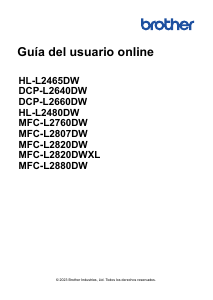
Manual de uso Brother MFC-L2807DW Impresora multifunción

Productos relacionados

Categorias relacionadas

×
Download