Manual de uso Targus THZ500NO VersaType Teclado

¿Necesita un manual para su Targus THZ500NO VersaType Teclado? A continuación puedes ver y descargar el manual en PDF gratis en español. Este producto actualmente tiene 2 preguntas frecuentes, 0 comentarios y tiene 0 votos. Si este no es el manual que desea, , contáctenos.

¿Su producto tiene algún defecto y el manual no ofrece ninguna solución? Vaya a Repair Café para solicitar un servicio de reparación gratuito.

Manual de uso

Loading…
4
Targus Pivoting Bluetooth
®
Keyboard Case for iPad
®
Air 2
3
Targus Pivoting Bluetooth
®
Keyboard Case for iPad
®
Air 2
Einleitung
Vielen Dank, dass Sie sich das Targus Pivoting Hard Shell Keyboard Case für
iPad
®
Air2entschiedenhaben.DieTastaturnutztdieBluetooth
®
-Technologie,
dieeineproblemloseVerbindungbiszueinerEntfernungvon10mermöglicht.
SieverfügtzudemübereinenschwenkbarenBildschirm,sodassSiedieHülle
fürverschiedeneFunktionenanpassenkönnen.
Inhalt
• Schwenkbare Hartschalenhülle mit Tastatur
• USB-Ladekabel
Systemanforderungen
Hardware
iPad
®
Air 2
Herstellen einer Verbindung mit dem iPad
®
Air 2
1. Schalten Sie die Bluetooth-Tastatur ein. (Schalten Sie das Gerät ein, indem
Sie den EIN-/AUS-Schalter nach rechts schieben). Die blaue LED leuchtet
für3Minuten.
2.WährenddieblaueLEDleuchtet,gehenSiezudenBluetooth
®
-
Einstellungen Ihres iPad
®
und wählen Sie „Targus Pivoting Keyboard“.
3. Geben Sie das bereitgestellte Kennwort ein und drücken Sie „Enter“
(Eingabetaste).
4. Die Bluetooth
®
-TastaturistjetztmitIhremiPad
®
verbunden.
5.WenndieKopplunglängerals3MinutendauertunddieblaueLEDsich
ausschaltet, betätigen Sie erneut den EIN-/AUS-Schalter und befolgen Sie
die Schritte 2 bis 4. Oder drücken Sie manuell „Fn“ + „Caps Lock“, warten
Sie, bis die blaue LED leuchtet und befolgen Sie anschließend die Schritte
2 bis 4.
Erneutes Verbinden mit dem iPad
®
Air 2
Wenn Ihr iPad
®
inletzterZeiteineVerbindungzueinemanderenBluetooth
®
-
Geräthergestellthat,befolgenSiedieSchritte1und2,umeserneutzu
verbinden.WährendeineVerbindungzurTastaturhergestelltwird,leuchtet
die blaue LED.
Auaden der Bluetooth
®
-Tastatur
Die Bluetooth
®
-Tastatur muss aufgeladen werden, wenn die rote LED für
niedrigenAkkustandbeginntzublinken.
1. Schließen Sie die Tastatur über das USB-Ladekabel an eine USB-
Stromquelle an.
2. Die rote LED leuchtet, bis die Tastatur vollständig aufgeladen ist.
3. Unter normalen Umständen hat die vollständig aufgeladene Tastatur eine
Akkulebensdauer von 130 Stunden.
Anzeigen für Bluetooth
®
-Verbindung und
Akkuladestand
Kopplung – blaue LED blinkt, bis eine Verbindung mit der Tastatur
hergestellt ist
Laden–roteLEDleuchtetbeimAuaden
Niedriger Akkustand – rote LED leuchtet, bis der Ladevorgang beginnt
Anleitung zur Fehlerbehebung
• StellenSiesicher,dassdieBluetooth
®
-Tastatur vollständig aufgeladen ist.
• WenndieroteLEDzublinkenbeginnt,währendSiedieTastatur
verwenden, weist dies auf einen niedrigen Akkustand hin und sie muss
aufgeladen werden.
• KlickenSieaufIhremiPad
®
auf das Bluetooth
®
-Symbol im Fenster mit den
Systemeinstellungen.KonsultierenSiedieApple-HilfedateizuBluetooth
®
,
umsicherzustellen,dassBluetooth
®
korrekt funktioniert.
• StellenSiesicher,dasssichkeineweiterenBluetooth
®
-Gerät in der näheren
Umgebungbenden.
• WennIhriPad
®
mit anderen Bluetooth
®
-Geräten verbunden ist, müssen Sie
unterUmständeneinigeGerätetrennen,bevorSieeineVerbindungzur
Tastaturherstellenkönnen.
• WirddieTastaturtrotzdemnichterkannt,überprüfenSie,obdierichtige
Softwareversion installiert ist. Prüfen Sie die iOS-Version auf Kompatibilität.
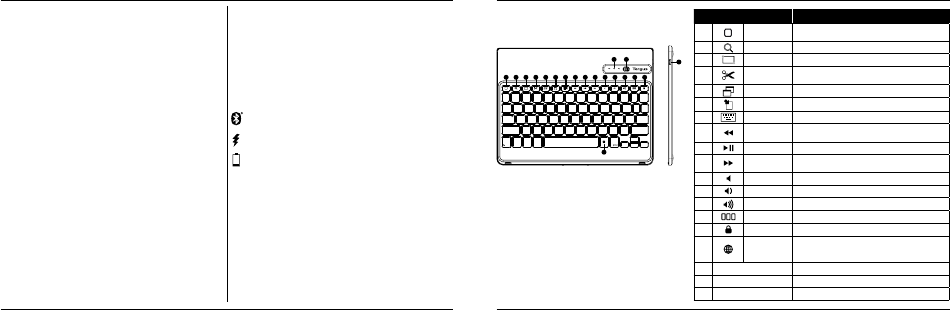
Tastenkombinationen
Taste
Funktionen
1
Startbildschirm
Zum Startbildschirm zurückgehen. Gedrückt halten, um
Siri zu aktivieren.
2
Suche iPad
®
Air 2 suchen
3
Alles auswählen Alles auswählen
4
Ausschneiden
Entfernt die aktuelle Auswahl und legt sie in die
Zwischenablage ab.
5
Kopieren Kopiert ausgewählte Elemente in die Zwischenablage.
6
Einfügen Fügt kopierte Elemente ein.
7
Bildschirmtaatur
Zeigt die Taatur auf Ihrem Display an bzw. blendet sie aus.
8
Vorheriger Titel
Rücklauf oder geht zum vorherigen Song, Film oder zur
Diashow zurück.
9
Abspielen/Pause
Spielt Songs, Filme oder Diashows ab oder hält sie an.
10
Nächer Titel
Vorlauf oder geht zum nächen Song, Film oder zur
Diashow.
11
Stummschalten Schaltet den Ton auf dem iPad aus.
12
Leiser Verringert die Lautärke auf dem iPad.
13
Lauter Erhöht die Lautärke auf dem iPad.
14
App-Anzeige Zeigt die zuletzt geöneten Apps an.
15
Sperren Sperrt das Display.
16
Sprachenwechsel
Wählt eine Display-Sprache aus. Diese Funktion i nur
verfügbar, wenn Sie in den Spracheinellungen Ihres
Geräts mindeens 2 Sprachen ausgewählt haben.
17
Blaue LED-Anzeigen Zeigt den Kopplungs-/Lade-/Akkuatus an.
18
Ein-/Aus-Schalter Zum Ein-/Ausschalten der Bluetooth-Taatur.
19
Mikro-USB-Ladeanschluss Zum Anschließen an eine USB-Ladequelle.
1 2 3 4 5 6 7 8 9 10 11 12 13 14 15
16
17 18
19
Descargue el manual en Español (PDF, 1.15 MB)
(Piense en el medioambiente y solo imprima este manual si es de verdad necesario)

Loading…

Puntuación

Dé su opinión de la Targus THZ500NO VersaType Teclado calificando el producto. ¿Quiere compartir su experiencia con este producto o hacer una pregunta? Deje un comentario en la parte inferior de la página.
¿Estás satisfecho con elTargus THZ500NO VersaType Teclado?
No
Sea el primero en calificar este producto
0 votos

Únase a la conversación sobre este producto

Aquí puedes compartir lo que piensas sobre Targus THZ500NO VersaType Teclado. Si tiene alguna pregunta, primero lea atentamente el manual. Puede solicitar un manual utilizando nuestro formulario de contacto.

Más sobre este manual

Entendemos que es bueno tener un manual en papel para tus Targus THZ500NO VersaType Teclado. Siempre puedes descargar el manual desde nuestro sitio web e imprimirlo tú mismo. Si deseas tener un manual original te recomendamos contactar con Targus. Es posible que puedan proporcionar un manual original. ¿Estás buscando el manual de tu Targus THZ500NO VersaType Teclado en otro idioma? Elija su idioma preferido en nuestra página de inicio y busque el número de modelo para ver si lo tenemos disponible.

Especificaciones

Marca Targus
Modelo THZ500NO VersaType
Categoría Teclados
Tipo de archivo PDF
Tamaño del archivo 1.15 MB

Todos los manuales para Targus Teclados
Más manuales de Teclados

Preguntas frecuentes sobre Targus THZ500NO VersaType Teclado

Nuestro equipo de atención al cliente busca información útil sobre los productos y responde a las preguntas frecuentes. Si encuentra inexactitudes en las preguntas frecuentes, indíquenoslo usando nuestro formulario de contacto.

Las letras del teclado no están en las posiciones a las que estoy acostumbrado. ¿Por qué? Verificado

La mayoría de los teclados son de configuración QWERTY, que indica las seis primeras letras del teclado. Sin embargo, hay diferentes diseños de teclado que se ajustan a las necesidades específicas de un determinado idioma. También es posible que las teclas se hayan intercambiado. Sobre todo con los teclados antiguos esto es fácil de hacer.

Ha sido de gran ayuda (1359) Leer más

¿Cuál es la mejor forma de limpiar mi teclado? Verificado

Nunca inserte objetos entre los bordes de las teclas, ya que esto empujará principalmente suciedad y dañará el teclado. Es mejor limpiar el teclado con aire comprimido manteniendo el teclado boca abajo. La parte superior de las teclas se puede limpiar con un paño ligeramente húmedo.

Ha sido de gran ayuda (202) Leer más

Manual de uso Targus THZ500NO VersaType Teclado

Productos relacionados

Categorias relacionadas

×
Download